
Xuất video
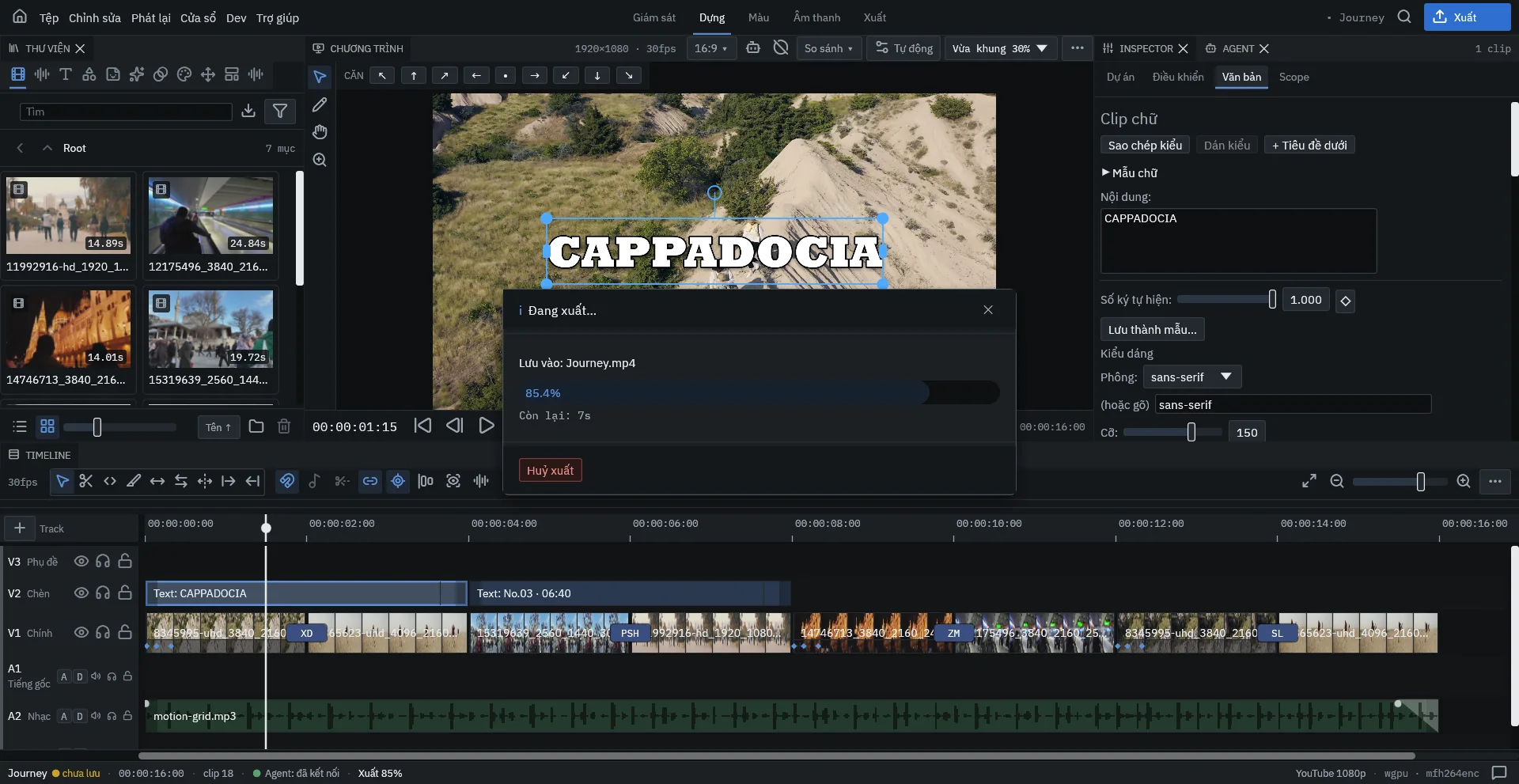
Bấm Xuất ở góc trên bên phải, chọn nơi lưu file MP4, và Dragon VE render timeline đúng như những gì màn hình đang hiển thị.
Mẫu xuất
Chọn ở Tệp → Mẫu xuất. Nếu mẫu có tỉ lệ khác dự án, khung của dự án sẽ đổi theo — chọn mẫu dọc cho dự án ngang sẽ biến dự án thành video dọc và tự sắp lại tiêu đề cho vừa.
| Mẫu | Kích thước | Dùng cho |
|---|---|---|
| YouTube 1080p | 1920×1080 | YouTube, Vimeo, hầu hết video ngang |
| YouTube 2K / 4K / 8K | 2560×1440 · 3840×2160 · 7680×4320 | Video độ phân giải cao và bản master |
| TikTok/Reels | 1080×1920 | TikTok và Instagram Reels |
| Shorts | 1080×1920 | YouTube Shorts |
| Dọc 2K / 4K / 8K | 1440×2560 · 2160×3840 · 4320×7680 | Video dọc độ phân giải cao |
Cài đặt xuất video
Tệp → Cài đặt xuất video… đặt codec, bộ mã hoá và kích thước xuất.
- Codec: H.264 (tương thích nhất và nhanh nhất), H.265/HEVC hoặc AV1 (file nhỏ hơn, render chậm hơn).
- Bộ mã hoá: Tự động dùng bộ mã hoá phần cứng của GPU nếu có và lùi về phần mềm khi cần; Phần mềm luôn mã hoá bằng CPU.
- Độ to: đặt chuẩn độ to trong tab Dự án của Inspector để bản xuất đạt mức âm của nền tảng.
Dragon VE render như thế nào
Dự án đơn giản được xuất qua đường GPU nhanh từ giải mã đến mã hoá. Dự án dùng tính năng mà đường này không làm được — một số hiệu ứng, chuyển cảnh, chế độ hoà trộn, đổi tốc độ, hoặc codec khác H.264 — sẽ render từng khung hình. Cả hai cho ra cùng một hình ảnh; cách thứ hai chậm hơn. Bạn không cần chọn: Dragon VE tự chọn đường phù hợp.
Kiểu xuất khác
- Tệp → Xuất ảnh tĩnh... lưu khung hình hiện tại thành ảnh.
- Phụ đề có thể xuất ra file SRT.